Tips Mudik Nyaman Dengan Kendaraan Pribadi Bersama Google Maps

Lebaran tinggal sebentar lagi. Sudah siap-siap untuk mudik dong yaaa… Kebetulan tahun ini saya ngga mudik ke Jawa Tengah (keluarga besar dari pihak saya) maupun Jawa Timur (keluarga besar dari pihak suami). Mbah Putri yang tinggal di Semarang malah sudah sampai di Jakarta sejak awal minggu kedua Ramadan dan memutuskan untuk lebaran di Jakarta saja. Mertua saya (yang tinggal di Bogor) juga nampaknya sudah yakin nggak mudik tahun ini.
Tahun-tahun sebelumnya saya selalu pulang kampung naik mobil berdua suami. Dan sudah hampir pasti kena macet di sepanjang jalur mudik karena selalu ada saja masalahnya, dari jalan rusak, perbaikan jalan belum selesai, kepadatan jumlah kendaraan di jalan, sampai jembatan ambruk. Ada rasa lega tersendiri karena tahun ini terbebas dari macet di jalur mudik meskipun pastinya bakal kangen juga dengan prosesi pulang kampung tersebut .
Mudik Nyaman dengan Google Maps
Di artikel ini saya ingin berbagi tips mudik nyaman untuk yang kendaraan pribadi dengan memanfaatkan Google Maps. Saya yakin hamper tiap orang yang punya smartphone pasti menginstall Google Maps, karena memang berguna banget. Saya yang basically buta arah sangat merasa terbantu dengan adanya Google Maps yang bisa memandu dan memilihkan jalan untuk saya ke tempat-tempat yang saya tuju.
1 | Navigasi ke Beberapa Tempat Sekaligus
Biasanya kita meminta Google Maps melakukan navigasi dan mengukur waktu tempuh dari titik A ke titik B. Kadang-kadang di tengah perjalanan tersebut kita butuh mampir ke suatu tempat misalnya harus isi bensin, atau cari rumah makan misalnya. Nah fitur Google Maps terbaru memungkinkan kita untuk mencari pom bensin terdekat tanpa harus keluar dari navigasi yang sedang berjalan.
Caranya tinggal klik icon kaca pembesar, kemudian pilih opsi pom bensin. Secara otomatis Google Maps akan melakukan ‘detour’ dan memberitahu berapa lama waktu tempuh yang diperlukan untuk menuju pom bensin dan kemudian menuju titik B.
Baca juga: Search for places on your route
OK untuk ilustrasinya seperti ini, misalnya saya mau pergi dari Plaza Jambu Dua ke Botani Square (ini di Bogor yaaa), dan memulai navigasi dengan Google Maps.
Di tengah perjalanan (di sekitar Bantarjati) ternyata indikator bahan bakar sudah menyala minta diisi, jadi saya harus cari pom bensin terdekat. Nah tinggal klik icon kaca pembesar, kemudian akan muncul beberapa opsi tempat seperti Gas Station, Restaurants, Grocery Stores, Coffee Shops, atau kita bisa Search tempat lain sesuai kebutuhan.
Setelah saya klik Gas Stationsm Google Maps akan menunjukkan beberapa opsi pom bensin yang terdekat beserta estimasi waktu tempuhnya. Tinggal klik mana yang kita pilih, klik Add Stop, dan Google Maps akan otomatis mengatur rute baru untuk navigasi dari posisi saat ini ke pom bensin, lalu ke tempat tujuan akhir.


2 | Gunakan Fitur Street View untuk Mengecek Kondisi Sekitar Tempat yang Dituju.
Jika tempat yang kita tuju belum familiar (misalnya hotel yang baru pertama kita pesan dengan online booking), tentu kita perlu tahu kondisi sekitarnya. Bagaimana kondisi jalannya, fasilitas apa saja yang dekat dengan hotel tersebut, seberapa dekat dengan minimarket. Ini bisa kita lihat menggunakan fitur Street View di Google Maps untuk mengeksplor daerah tersebut secara virtual.
Caranya mudah, search nama tempat yang kita tuju di Google Maps (atau drop pin di tempat tsb). Untuk drop pin, sentuh dan tahan pada peta. Klik nama tempat atau alamat yang muncul di bagian bawah. Scroll ke bawah dan pilih foto yang berlabel “Street View” atau pilih thumbnail yang ada icon Street View-nya 
Baca juga: Use Street View in Google Maps


3 | Manfaatkan Fitur Google Maps Offline
Bayangkan jika kita sedang di tengah perjalanan yang mengandalkan Google Maps untuk memandu arah, lalu tiba-tiba koneksi internet menjadi tidak stabil atau bahkan sampai offline, mau nangis pasti rasanya (saya pernah T_T). But now fear no more, karena bisa kita antisipasi dengan memanfaatkan fitur “offline”.
Baca juga: Download areas and navigate offline
Sebelum memulai perjalanan, kita unduh terlebih dulu Google Maps untuk area yang kita tuju. Sehingga saat di tengah jalan kehilangan koneksi internet, Google Maps yang telah diunduh sebelumnya bisa digunakan dalam kondisi offline. Ia akan tetap dapat memandu arah jalan kita karena navigasinya masih tetap berfungsi. Yang pasti dalam kondisi offline Google Maps tidak bisa update kondisi traffic ya, karena itu butuh data real time.
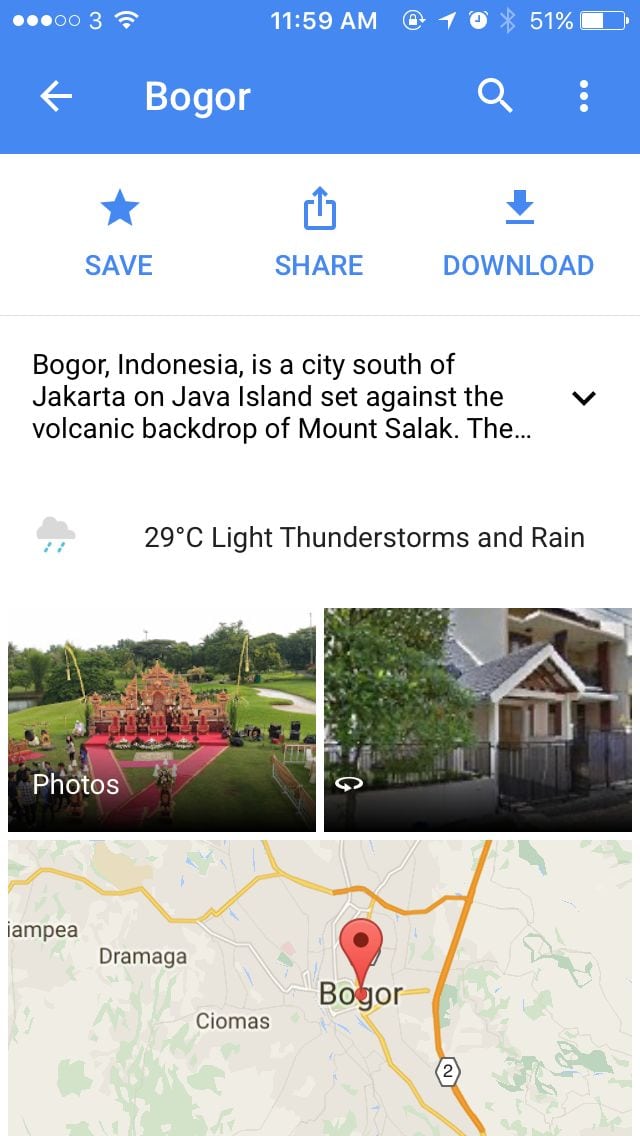
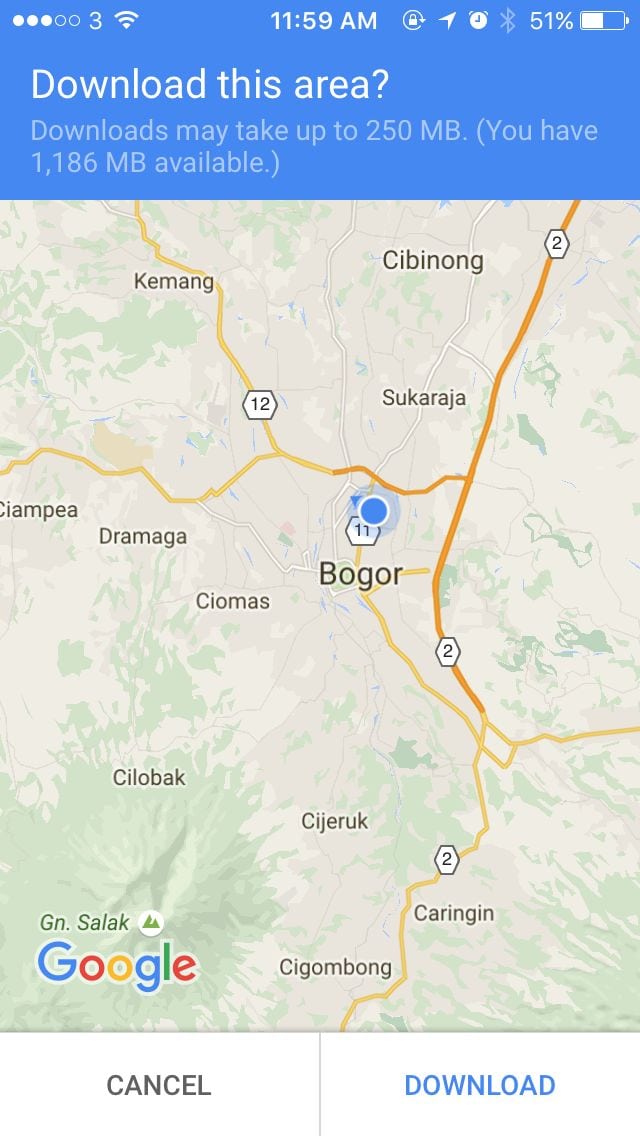
Sebagai ilustrasi, kita coba ketikkan “Bogor” di search box. Google Maps akan menampilkan pin di area Bogor. Sentuh nama area (“Bogor”) lalu swipe ke atas. Klik Download. Google Maps akan menampilkan konfirmasi apakah kita mau mendownload area tersebut lengkap dengan estimasi space yang dibutuhkan. Klik Download di kanan bawah untuk mulai men-download area ini.
Untuk bisa mengakses hasil download ini di saat offline, tinggal klik icon hamburger menu di kiri atas (tigas garis bertumpuk), klik Offline areas, lalu pilih area yang sudah tersimpan.

Semoga bermanfaat yaa, selamat mudik dengan aman dan nyaman ^_^




Berhubung belum boleh nyetir jadi kalau mudik-mudik sih saya tinggal duduk manis di belakang x”D wkwkwk
Saya juga kalo mudik ga nyetir sih tapi bantuin misua jadi navigator ala-ala hehehe
Google maps…kemanapun pasti dia yg nganterin 🙂
Bahkan naik ojek pun kalo bukan di area jajahan tetep buka Google Maps, mastiin drivernya berada di jalur yang benar hahaha
Walaupun Google Maps menunjukkan warna merah karena macet, gue biasanya cuek aja ngelewatin wkwkwk
males bener cari alternatif jalan
Iya sih daripada sok-sokan cari jalan tikus malah riweuh
Google maps, memang dapat amat sangat “ngabantuan” untuk perjalanan mudik kita ya teh 🙂 apalagi fiturnya yang lengkap, dan user friendly, pokonamah asoy 🙂