Tutorial ini bisa digunakan oleh blogger yang baru mulai ngeblog ataupun blogger lama mapan yang ingin pindah platform dari Blogspot atau WordPress.com. Set up blog self-hosted WordPress mungkin terbayang ribetnya, harus berurusan dengan hosting, cPanel, html, php, css… hehehe itu mitos aja kok, set up self-hosted WordPress itu sebenarnya cukup sederhana, ga perlu coding dan kebanyakan hosting company masa kini juga menyediakan tutorial untuk instalasi WordPress.
Di tutorial ini saya akan menggunakan contoh Dewaweb sebagai hosting company-nya ya, tapi step by step-nya sebenarnya akan sama saja menggunakan hosting lain (hanya beda interface sedikit).
OK, tahap pertama sudah harus punya nama domain ya. Nama domain tidak harus dibeli di tempat yang sama dengan hosting-nya. Jadi kalau sudah punya domain duluan, ngga ada masalah. Kalau belum punya, bisa sekalian dibeli bersama hosting-nya.
Baca juga: http://www.almazia.co/cara-membeli-domain-di-namecheap/
1 | HOSTING
Syarat untuk ngeblog di self-hosted WordPress ialah harus punya hosting. Contoh-contoh hosting company lokal adalah Dewaweb, QWords, IDWebHost.
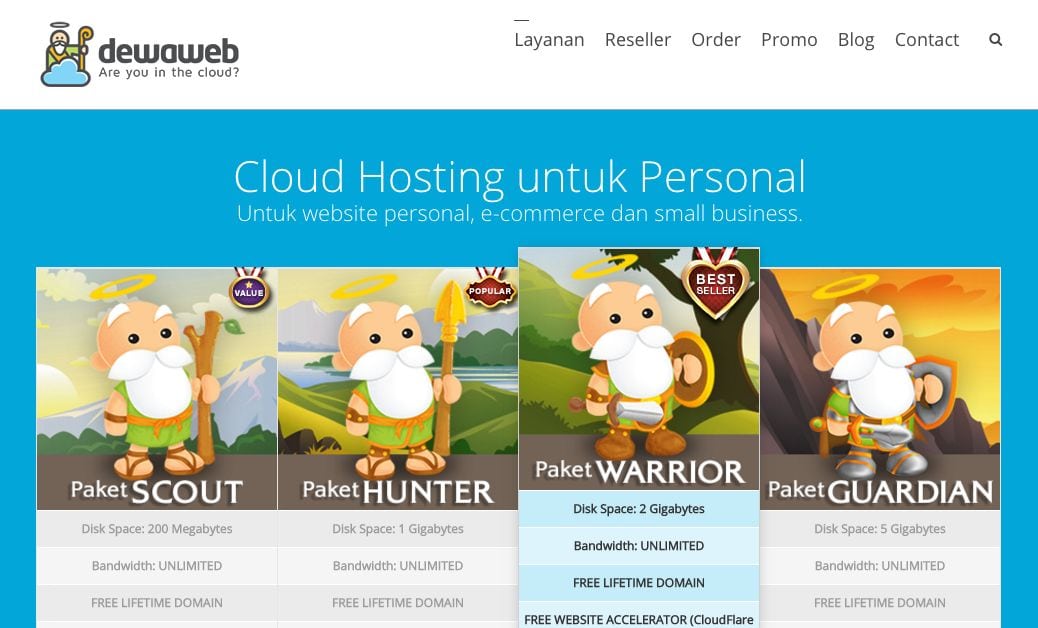
Pilih paket yang sesuai kebutuhan. Perhatikan kapasitas penyimpanannya, berapa domain yang bisa diinstal di situ. Untuk blogger yang baru mulai saya sarankan ambil paket Hunter (1GB), tapi untuk yang sudah ngeblog lama bisa dipertimbangkan untuk ambil paket Warrior (2GB). Jika ragu, ambil paket terkecil dulu saja, jika memang dibutuhkan nanti bisa diupgrade.
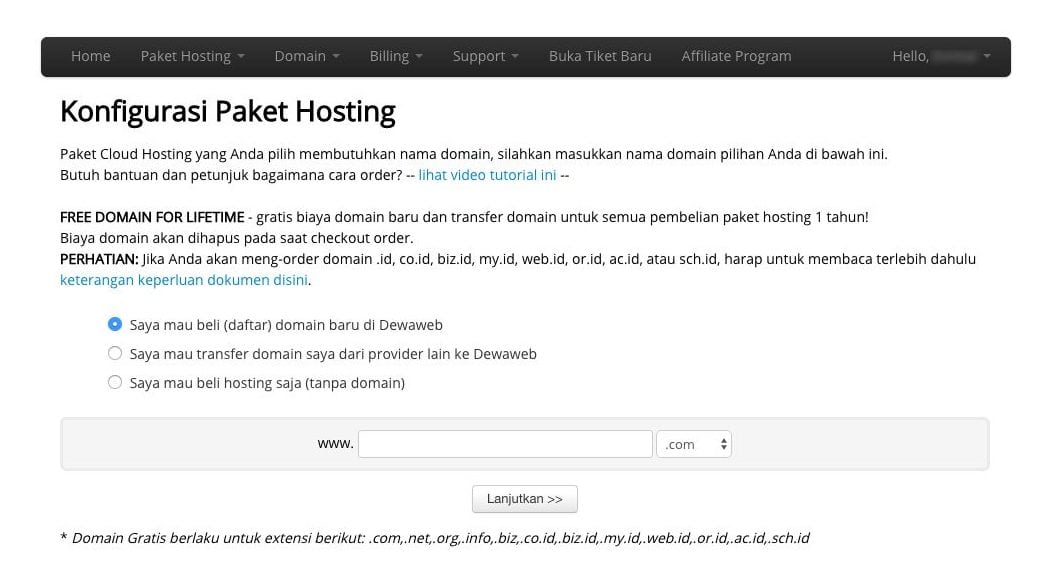
Masuk ke halaman Konfigurasi Paket Hosting. Pilih salah satu dari opsi berikut ini :
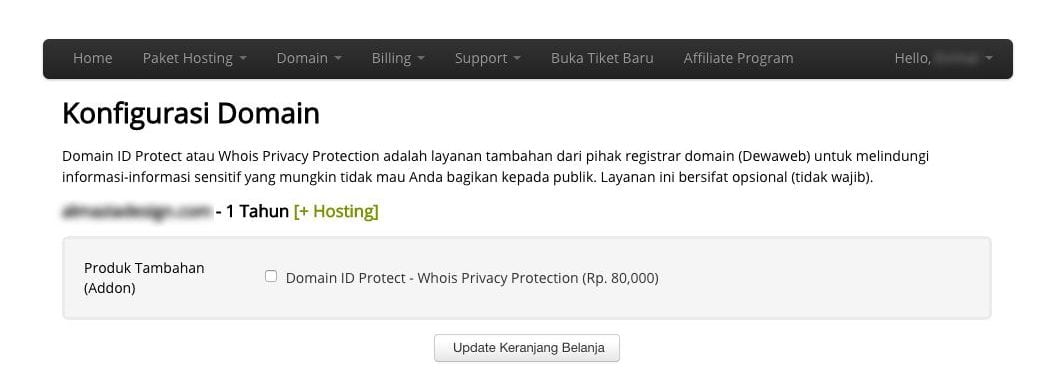
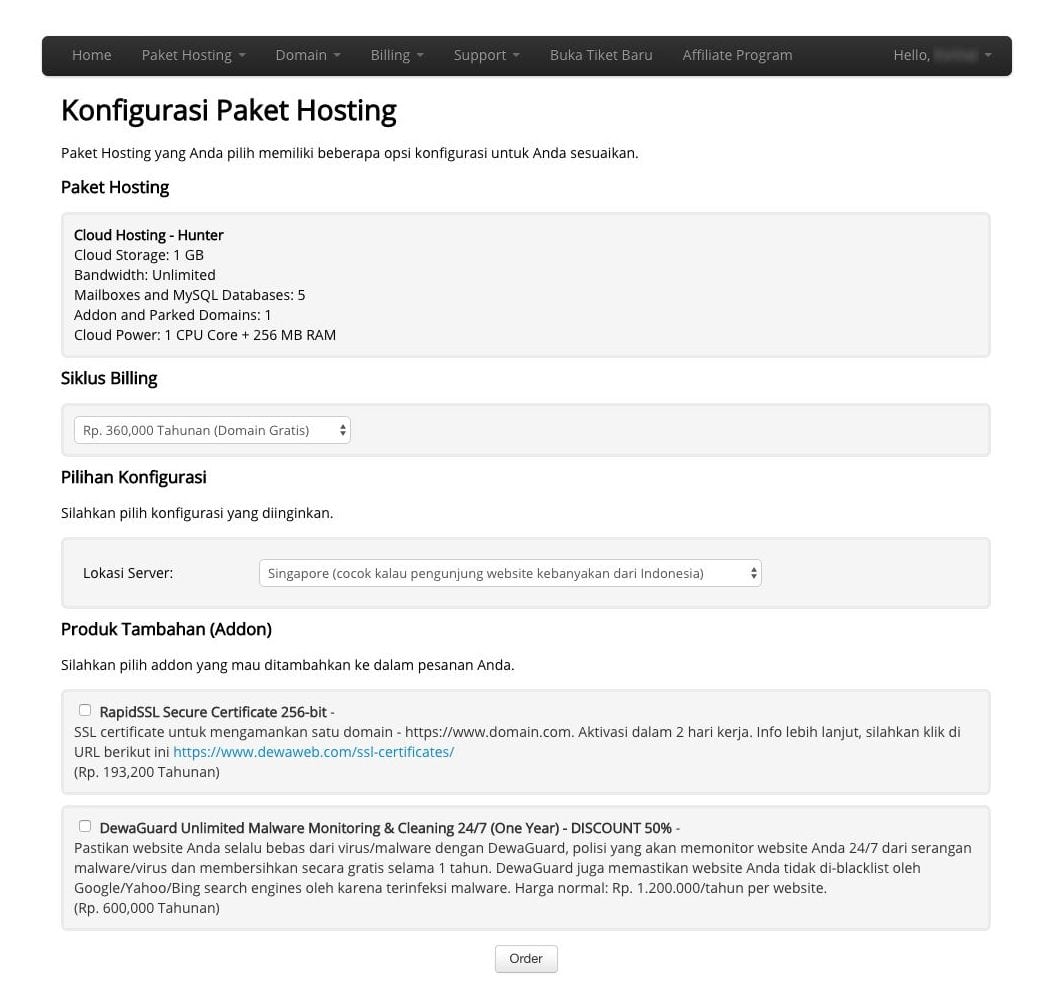
- Siklus billing : Pilih siklus billing minimal 1 tahun untuk mendapatkan domain gratis.
- Lokasi server : Pilih server Indonesia jika pembaca blog semuanya dari Indonesia, atau Singapura jika pembaca blog sebagian besar dari Indonesia.
- Produk tambahan :RapidSSL Secure Certificate 256-bit – tidak usah dicentang, kecuali jika website Anda merupakan e-commerce yang menerima pembayaran dengan kartu kredit / menyimpan data kartu kredit pelanggan. DewaGuard Unlimited Malware Monitoring & Cleaning 24/7 terserah Anda boleh beli boleh tidak, saya pribadi tidak membeli add-on ini.
Klik Order
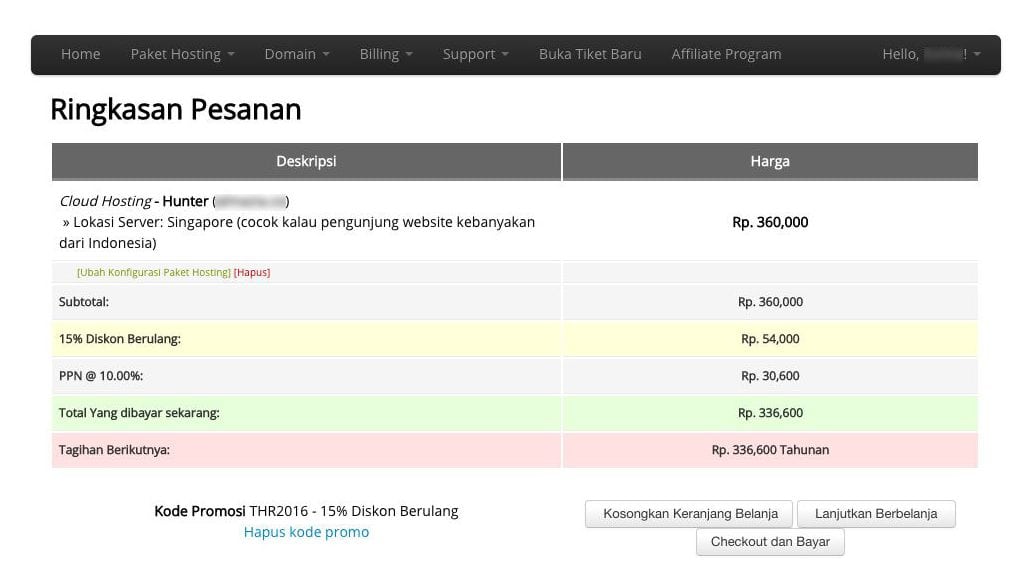
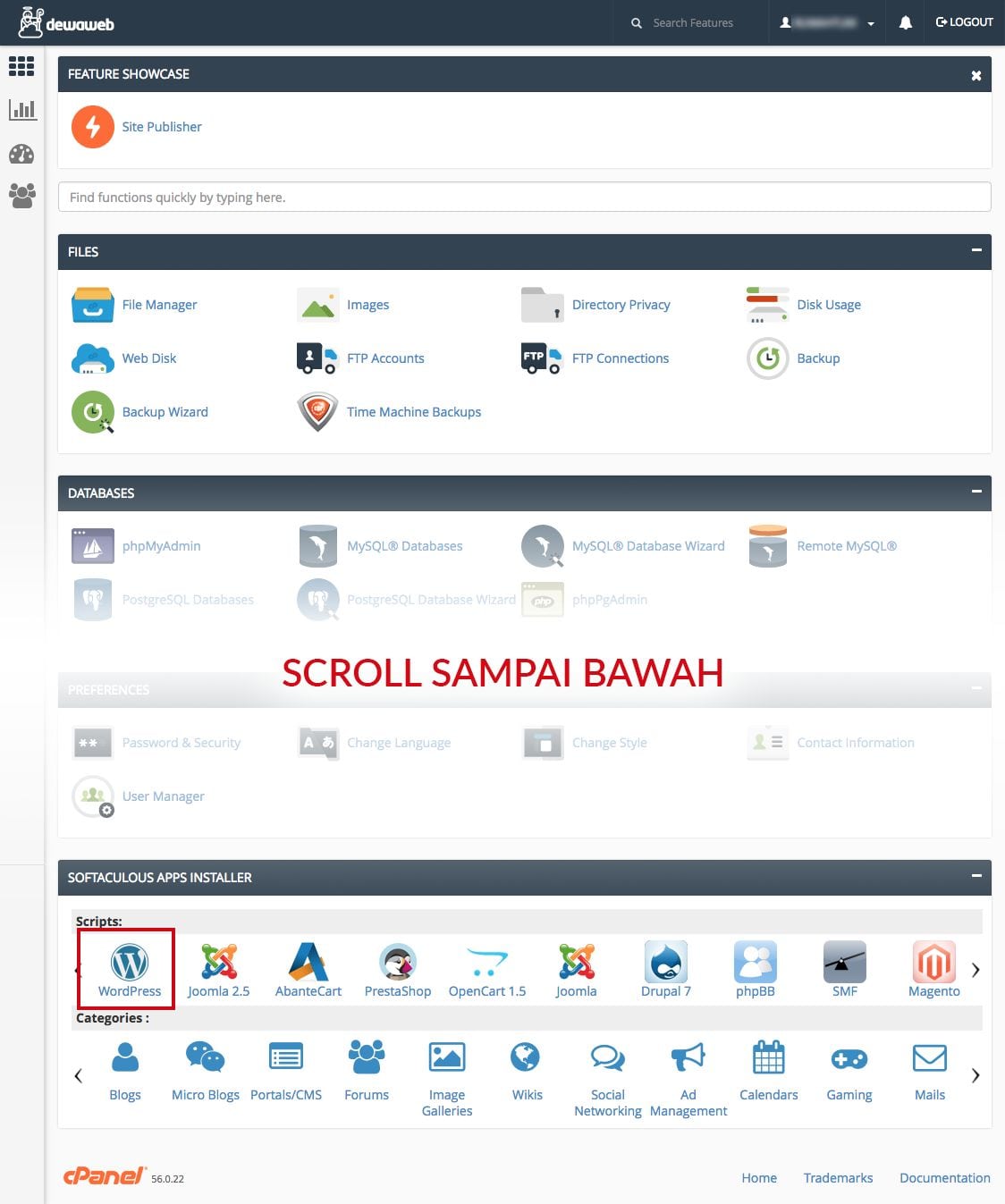
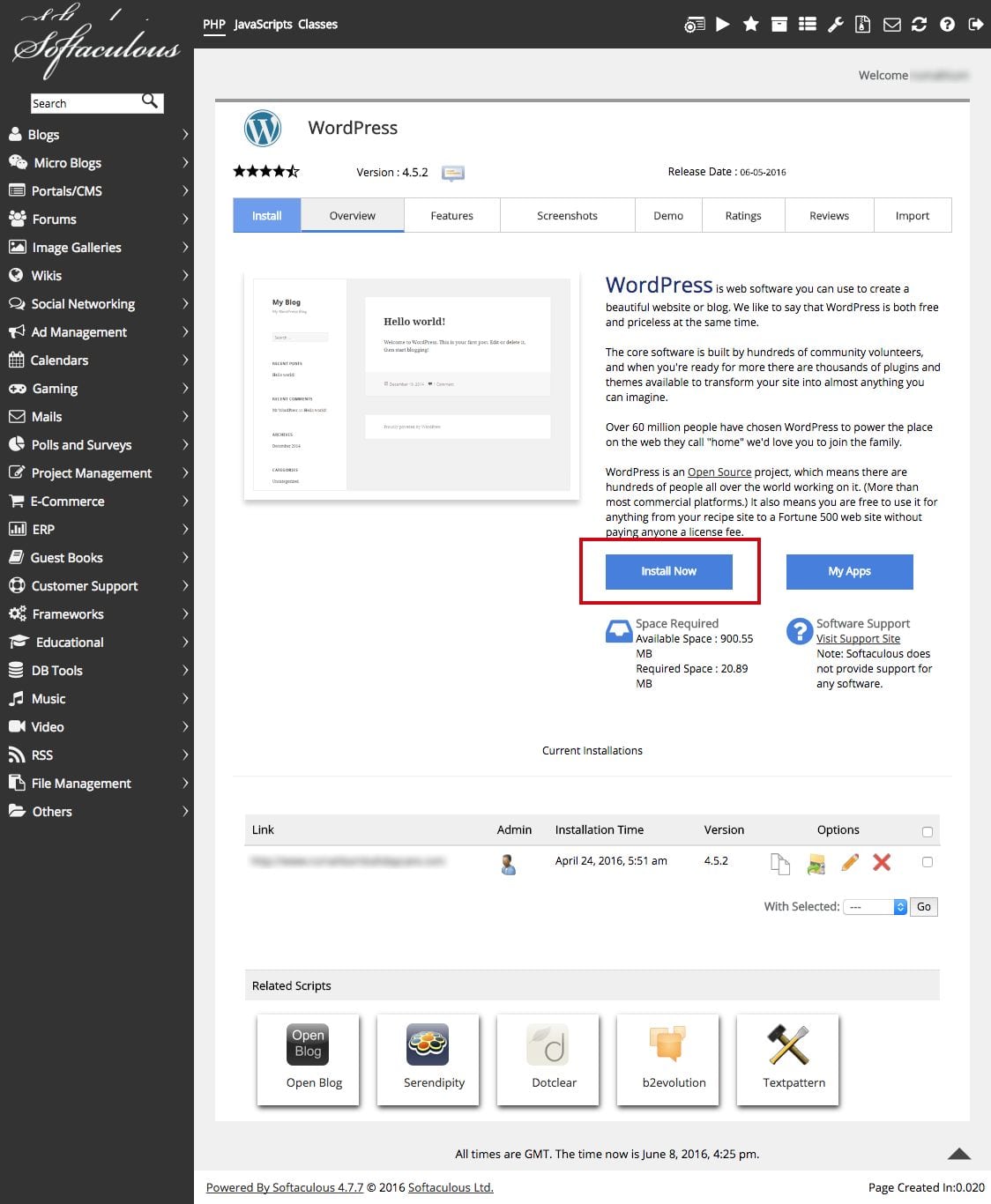
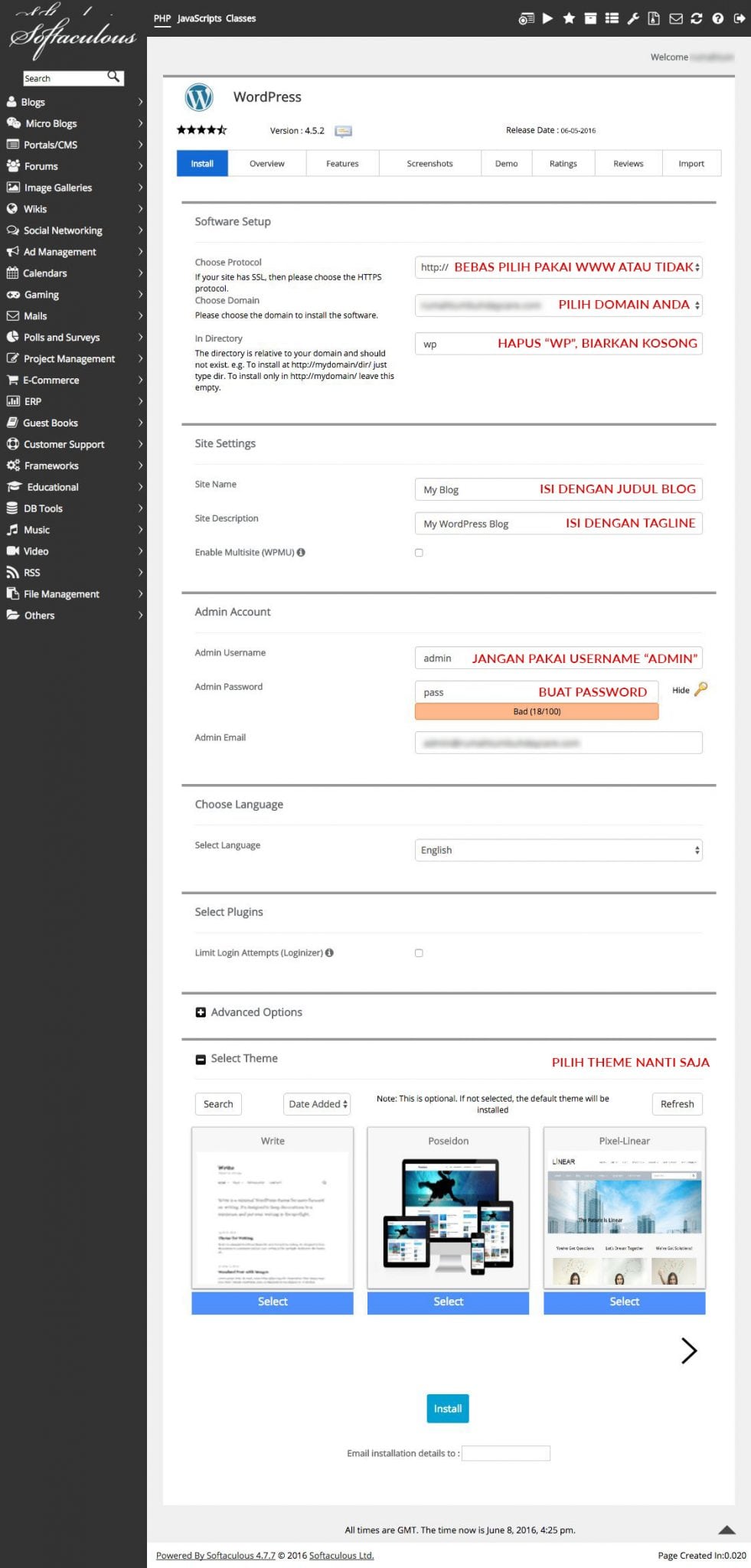
2 | Install WordPress
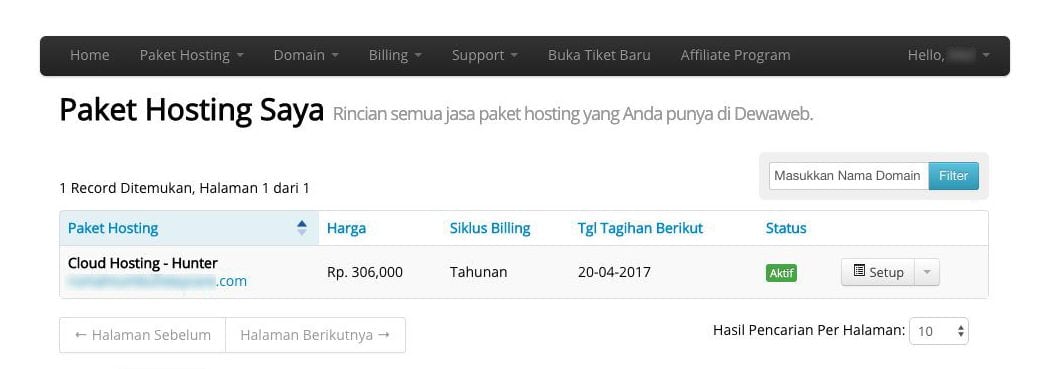
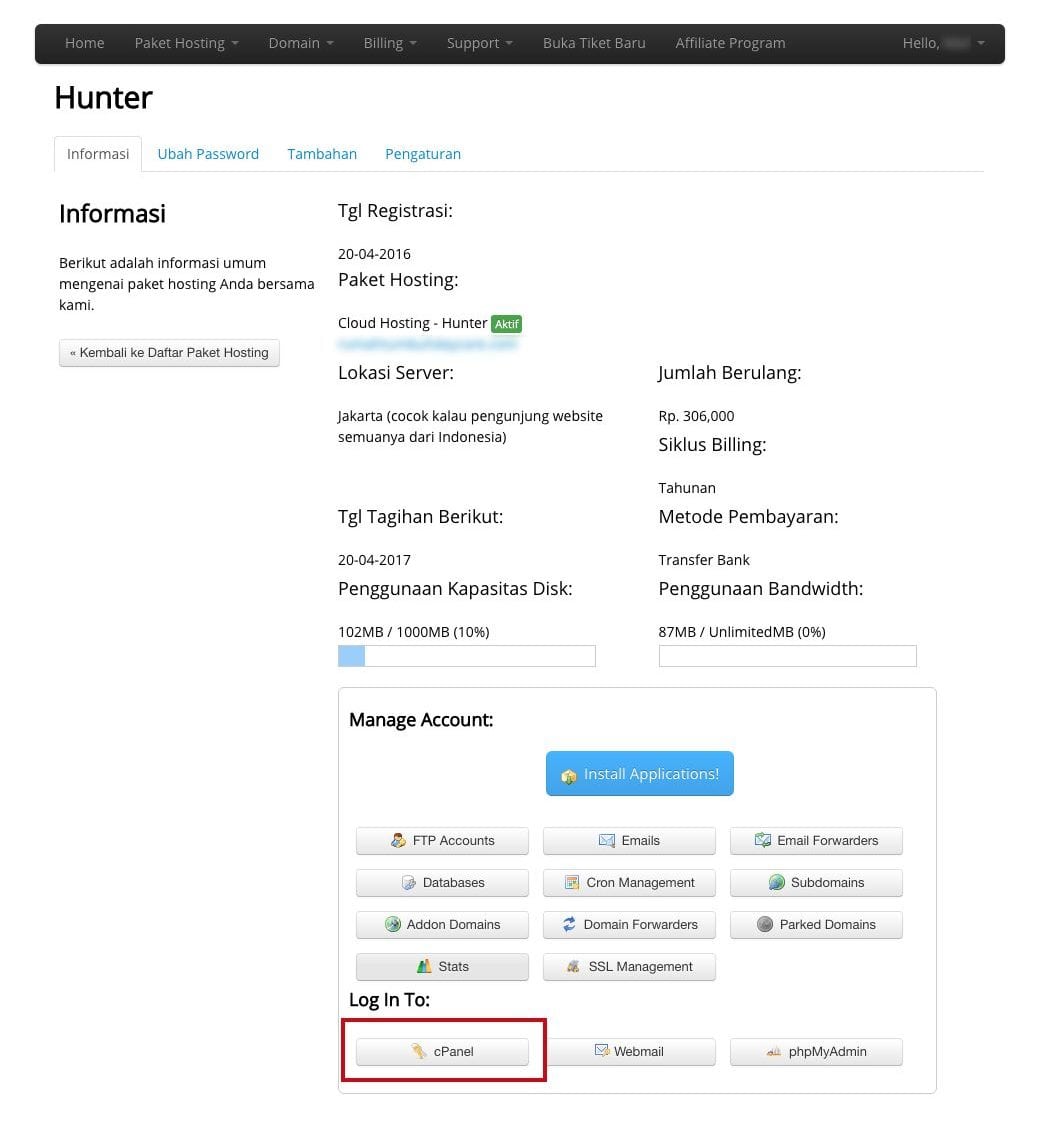
3 | KONFIGURASI SETTING DASAR
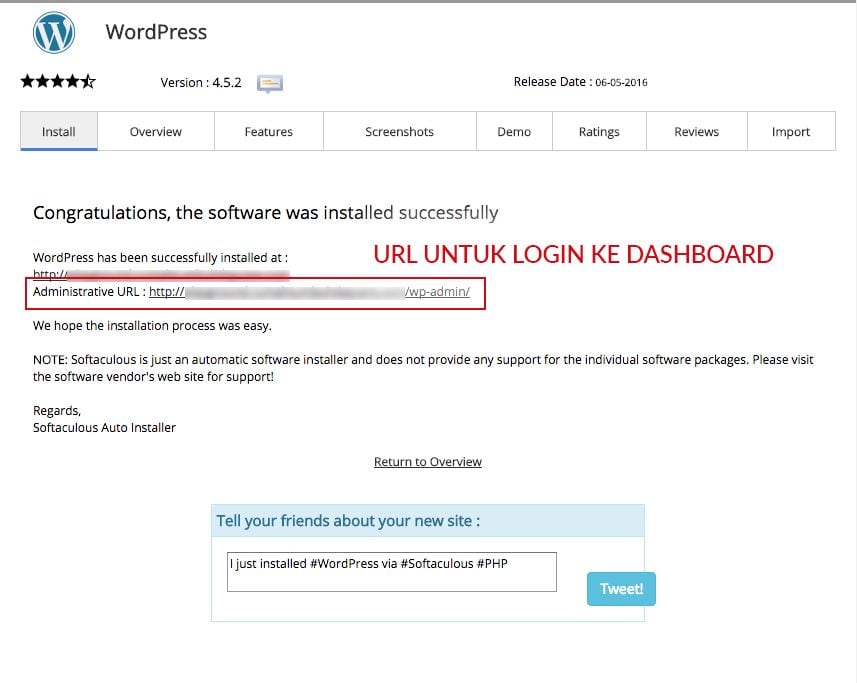
Login ke website Anda dengan URL www.domainanda.com/wp-admin
General Setting
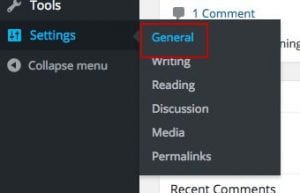 Untuk setting pertama, masuk ke bagian Setting >> General
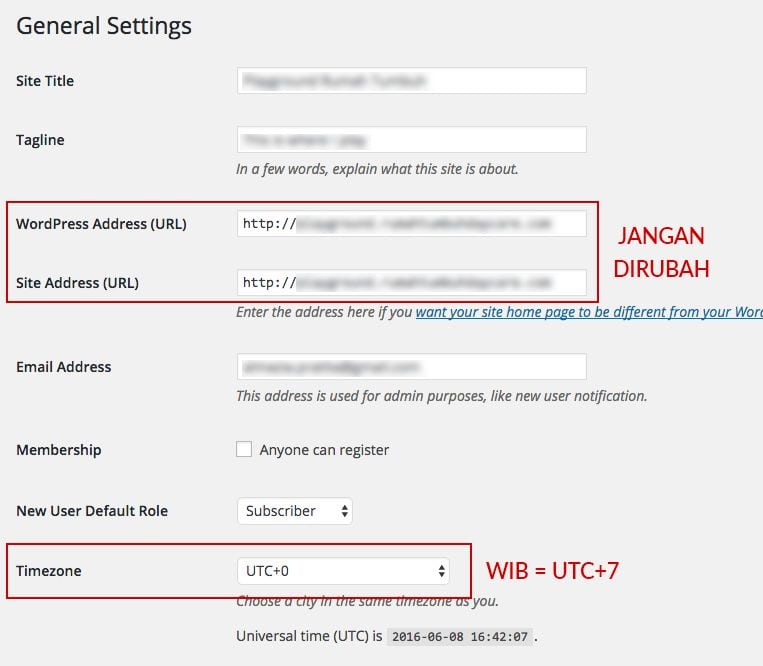
Masukkan site title, tagline, url, email dan timezone (Indonesia : UTC+7) yang diminta lalu klik “Save Changes”. WordPress Address dan Site Address jangan diubah.
Permalink Setting
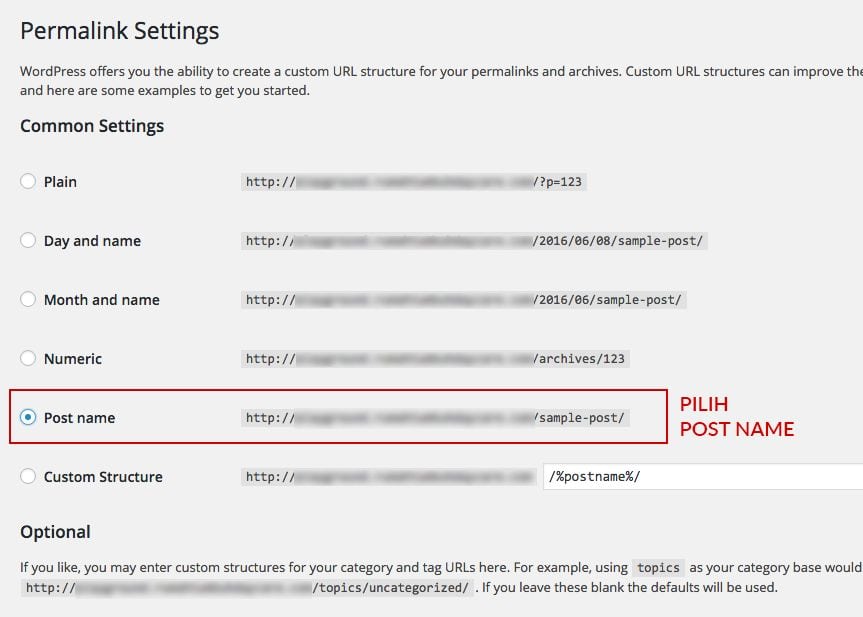
Berikutnya, masuk ke bagian Setting >> Permalink. Pilih “Post name” lalu klik “Save Changes”.
Pilih Theme
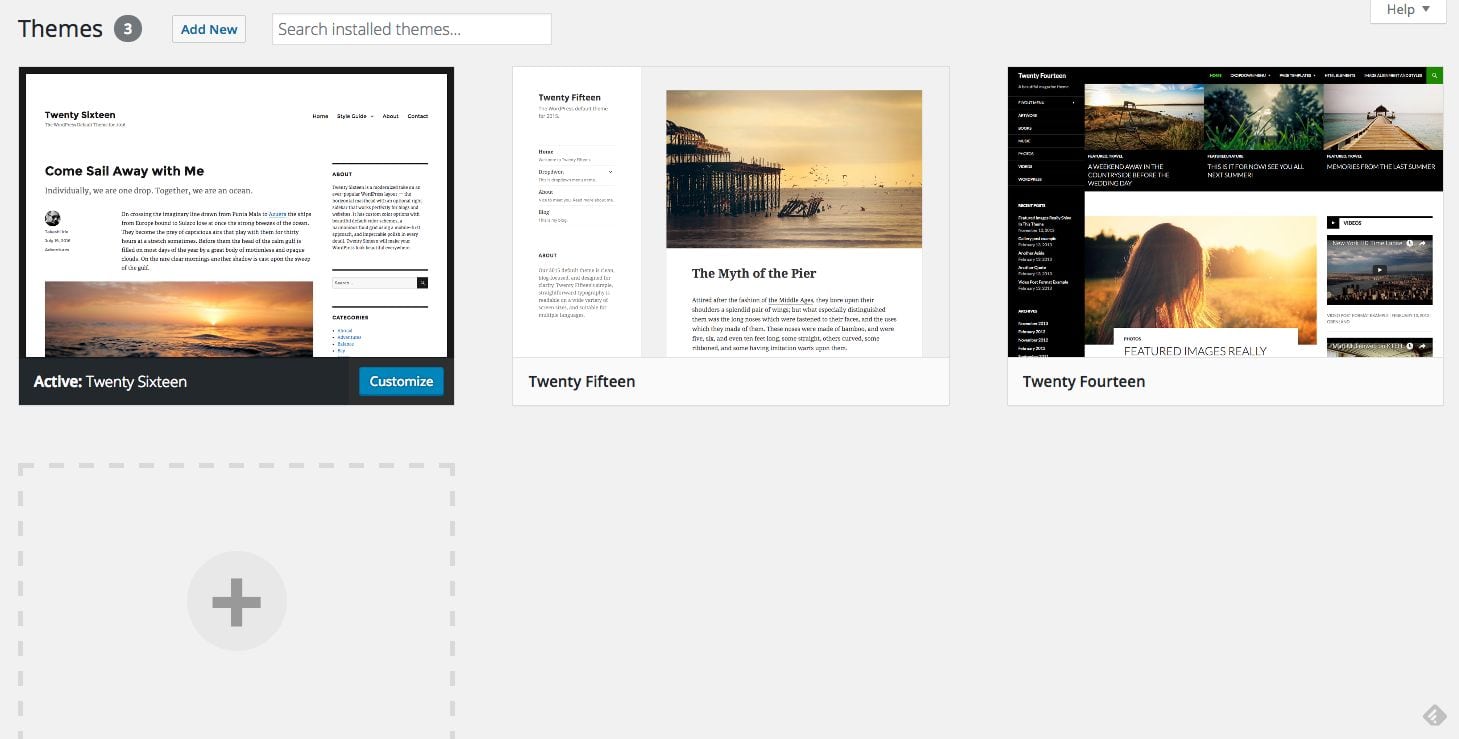
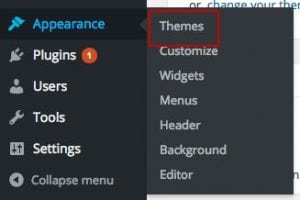 Masuk ke Appearance >> Theme. Secara default WordPress akan memberikan beberapa pilihan theme yang bisa diinstall. Jika suka Anda bisa meng-“activate” salah satunya.
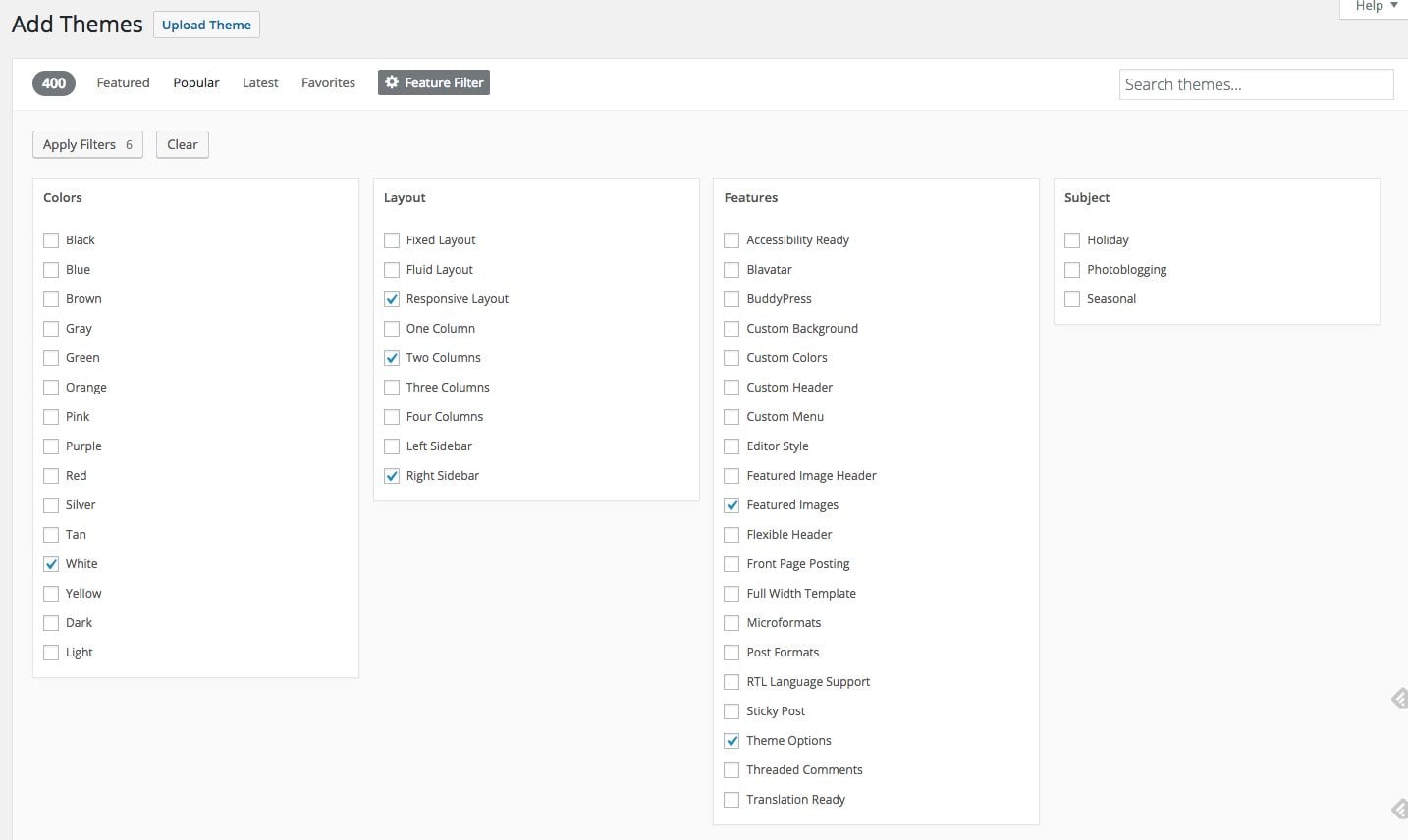
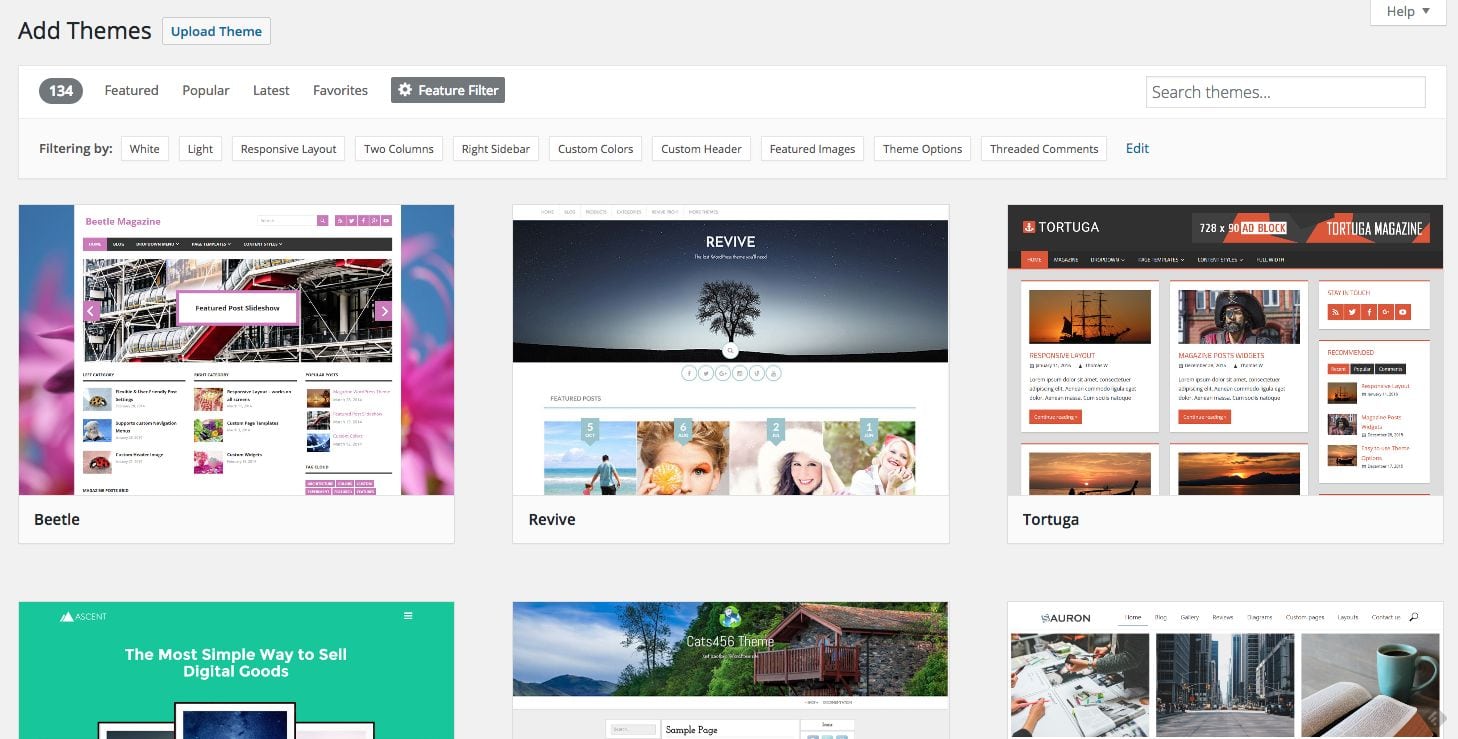
Untuk memilih theme gratis lain yang disediakan di repository WordPress.org, klik Add New lalu browse theme yang tersedia berdasarkan kategori Featured, Popular, Latest, Favorites, atau gunakan filter untuk menyaring pilihan theme sesuai kebutuhan. Klik Install pada theme yang terpilih, lalu klik Activate.
Alternatif lain dari free themes ialah menggunakan premium theme atau theme berbayar. Banyak online store yang menjual WordPress themes yang cocok untuk blogger perempuan, berikut adalah beberapa yang saya rekomendasikan:
- StudioPress
- Pretty Darn Cute Design
- Restored316
- AngieMakes
- Bluchic
- Designer Blogs
Selain individual online store, berikut beberapa marketplace yang juga menjual WordPress themes :
- Etsy
- Creative Market
- Theme Forest
Mudah-mudahan tutorial ini bermanfaat, kalau ada pertanyaan atau komentar silakan isi komentar di bawah ini ya 🙂


Yang saya suka dari wp itu ada plugin buat short url ya. Dulu sempat pernah pakai wp, tapi sekarang lupa akunnya apa :D. Baca tulisan ini jadi kepengin coba pakai wp lagi, tapi takut ga keurus :3 #sayamahgituorangnya
plugin buat short url maksudnya yg mana kah? semacam bit.ly gt? Klo buat tombo kangen pake wordpress.com aja, klo nantinya ga keurus gapapa kan gratisan ini hihihi
siaaaaap, makasih mbak alam udah diringkasin cara membuatnya, besok mau utak atik untuk blog baru
Haseek… kabar-kabarin kalo udah jadi yaa ^^
oyiii mbakkk 😀
Yang beda memamg interface nya mbak, saya install kemarin pakai hosting niagahoster.
Tapi secara keseluruhan sama.
Ditunggu tutorial tentang WP lainnya mbak.
Iya saya di BigScoots juga sama krn sama-sama pake Softaculous 😀 Request tutorial apa? Kalo saya bisa nanti dibuatin hehehe *bukan nantangin, tapi nyari ide wkwkwk*
mbak kalo wordpressnya self hosted, apakah bisa dibuat google ads setelah itu di websitenya?
Bisa dipasangi google ads kok 🙂 Tapi detailnya saya ngga ngerti sih karena ga pernah pake google ads hehe…
mancapp mbakk.. wahh asik blognya..
seneng juga liatnya..
makasih ya sudah mampir ^^
Wah tutornya cukup lengkap nih mbak, memang wordpress self-hosted lebih mudah untuk dicustom sesuai keinginan tapi ya itu harus mengeluarkan lebih banyak uang agar terealisasi.
Btw mbak, mbak sewa hosting di dewaweb ya? Dari beberapa kali blogwalking banyak yg gunain dan review dewaweb bagus. hehe
Iya saya pakai hosting Dewaweb tapi bukan untuk blog yg ini melainkan di website BloggerPerempuan.com dan beberapa website klien. Waktu saya set up blog ini masih belum kenal hosting provider lokal yang oke soalnya hehehe
Barusan saya cek yang ini hosting di bigscoots ya mbak, hehehe Kalau hosting luar gitu pembayarannya kudu makek paypall ya..
Saya sih pengennya nyewa di Digital Ocean hehe tapi belum kesampean.
Gini ini yang pengen banget migrasi ke wordpress 🙁
Hehehe cara install-nya gampang tapi kalo pake self-hosted ada konsekuensinya, harus mau maintain (update2 segala macem) & bayar hosting & domain tiap tahun hehehe
Saya pendatang baru di dunia blogger. Terima kasih atas tutorialnya Mbak Almazia. Berguna sangat untuk saya nih
Terima kasih sudah mampir ^^
Mbak kok punyaku ga bisa masuk ke general setting ya? :'(
Blog nissanov.com kan di Blogspot bukan WordPress?
Waah keren…tutorialnya lengkap. Kemarin-kemarin pas wordpress self hosted sih pakai jasa. Jadi langsung jadi gitu mbak.Tapi sekarang wordpress self hostednya pindah ke blogspot
Kenapa pindah mba? Karena ribetkah? 😀
Btw kalo pake hape gambar disini jadi lebih lebar drpd tulisan.
Tapi makasih infonya.
owh, kalo di hape aku kok pas ya mbak 😀
Mba alma agak banyak nanyanya,
1. kalau udah terlanjur instal WP tapi pengen ngerubah permalink setting gimana ya?
2. terus meta blogku kenapa error terus di dashboard?
3. Bagaimaimana memasang Google Analitik di WP self hosting, aku udah download widgetnya tapi kenapa ga bisa jalan? kalau aku pengen tahu viewer ku sapa aja lewat mana ya?
1. Bisa, masuk ke Setting >> Permalinks >> pilih optionnya lalu Save. Konsekuensinya link postingan yg sudah dishare sebelumnya jadi broken link 😀
2. Bagian ini kurang mudeng 😀 Email aja kasih lihat screenshot-nya
3. Sudah bikin akun di analytics.google.com? Sudah pasang tracking code di blog wordpress-nya?
Pengen Mbak migrasi ke selfhosted juga. Sekarang lagi mencoba konsisten menulis dulu 😀
Aku juga niatnya pindahan mba dari blogspot tapi kebayang ribetnya duluan hehe. Makasi tutorialnya ya…jd pertimbanga n
Bwahahahah..saya gak ngerti bagian ininya mbak. Tahunya login ke dashboard blog aja langsung. Heuheuheu. Semuanya dihandle suami euy~
Tapi bagaimanapun, besok besok mesti ngerti deh 😀
mba, kalaau langganannya habis, nanti blog nya akan hangus atau kembali ke awal?
maklum saya masih baru, jadi blum ngerti banget ,, hehe
Maksudnya langganan hosting-nya? Kalau habis masanya dan tidak diperpanjang, blog-nya hangus 🙂 Btw kembali ke awal maksudnya gimana ya?
Mbak, ka;lau gambar hilang gara-gara pindahan gimana betulinnya?
ih, typo. “Kalau”
Pindahan dari mana ke mana? Cara paling gampang sih upload ulang 😀
Lengkap banget tutorialnya, buat yang lagi nyari info tentang blog self host cocok nih mampir di sini.
terima kasih ^^
Saya kangen pengin ngeblog di wordpress lagi. Terima kasih tutorialnya mbak Alma. Siapa tahu ntar mau pindahan 😀
Mbak, Al.
Makasih yaaa… tutorialnya lengkp banget. Saya baru ngulik WP lagi dan nyoba beli hosting. Bismillah semoga bisa belajar hehehe
kak, untuk blog ini kakak pake hosting apa? terus domain-nya beli di mana?
Halo, blog ini hostingnya di Bigscoots.com dan domainnya beli di Namecheap.com. Kalau mau cari yang lokal bisa coba ke dewaweb.com untuk beli domain + hosting 🙂
ka, kalo untuk blog ini kaka pake hosting apa yah? aku juga pengen migrasi ke self-hosted WP nih, soalnya…
Makasih Mbak, saya berhasil migrasi ke selfhosted wordpress, lihat tutorialnya di sini ^^
Informasi yang sangat lengkap detail dan mudah di fahami mungkin ini alasan saya kenapa selalu mengunjungi blog ini, Terimakasih gan sudah berkenan berbagi salam sukses dari ane..
Ohh jadi gitu, btw makasih ya informasi nya..